Selasa, 04 April 2017

Cara Mudah Memperbaiki Flashdisk Error , Corrupt ,Tidak Terbaca

Cara Mudah Memperbaiki Flashdisk Error , Corrupt ,Tidak Terbaca

Cara Mudah Memperbaiki Flashdisk Error , Corrupt ,Tidak Terbaca
Salam Bloggingpasuruan,Tulisan bermanfaat kali ini adalah kumpulan cara dalam merepair flashdisk yang rusak entah dari device nya atau dari softwarenya. Masalah flashdisk memang bermacam-macam, jika berbicara dengan orang teknisi maka kita akan tau kerusakannya dimana. tapi jika berbicara dengan orang yang sukanya mencari tutorial di internet seperti saya, maka kerusakannya tidak akan begitu terlihat jelas, benar begitu bukan? Be right back maka dari itu saya sarankan anda untuk mencoba beberapa cara dibawah ini sebelum memutuskan membeli flashdisk baru (hitung-hitung hemat uang)Winking smile

*CARA PERTAMA
cara pertama adalah cara termudah menggunakan CMD. biasanya ampuh kalau kerusakan hanya corrupt atau badsector terjadi kesalahan pada software flashdisk.
1. Buka CMD. (klik Start – Run – ketik CMD – tekan ENTER)
2. tancapkan flashdisk yang rusak,
3. ketik FORMAT H: / FS:FAT kemudian ENTER.
H adalah lokasi flashdisk anda, jika lokasi flashdisk di explorer adalah G maka FORMAT G: / FS:FAT kemudian ENTER.

*CARA KEDUA
masih menggunakan CMD. Tapi ada sedikit perbedaan, yang ini cuma sekedar check

1. Buka CMD. (cara sama seperti diatas)
2. tancapkan flashdisk yang rusak,
3. ketik CHKDSK /f H: kemudian ENTER
4. Tekan Enter hingga proses check selesai.
*CARA KETIGA menggunakan fitur windows Check Disk

1. Tancapkan flashdisk kemudian buka windows explorer
2. Klik kanan Flashdisk – Properties – Tools – Check Now
3. Centang kedua option yang ada. “Automatically fix file system errors” dan “Recovery of bad sectors” 4. Tunggu hingga proses selesai.
*CARA KEEMPAT menggunakan Computer Management

1. tancapkan flashdisk yang rusak
2. masuk RUN kemudian ketik compmgmt.msc – ENTER
3. Klik pada Storage dan pilih Disk Management
4. Jika ada flashdisk terdeteksi, klik kanan – Create Partition. kemudian klik kanan lagi – FORMAT
*CARA KELIMA sepertinya flashdisk anda mengalami kerusakan yang lumayan Open-mouthed yoooo smile langsung ke cara yang sedikit ekstrim

1. tancapkan flashdisk
2. Download software bernama HDDGURU Low Level Format disini
3. Install program, kemudian “Run As Administrator” untuk Windows Vista/7/8.
4. Pilih tipe USB kemudian Continue.
5. Setelah proses low level format selesai, anda bisa format ulang flashdisk dengan cara format seperti biasa.
*CARA KEENAM dengan menggunakan HP Drive Key Boot Utility Quick Format

1. tancapkan flashdisk
2. Download software bernama Hp Drive Key Boot Utility disini
3. Install softwarenya (windows XP only)
4. Jalankan program – Pilih Tipe FAT / FAT32.
5. Pilih QUICK FORMAT - Create New or Replace Existing Configuration.
*CARA KETUJUH dengan cara mencari software dari vendor menggunakan idVendor dan idProduct

1. Download software bernama USB Device Viewer disini
2. Tancapkan flashdisk 3. Jalankan program (Run As Administrator untuk Windows 7/Vista/8)
4. Akan terdeteksi segala device yang terhubung, seperti mouse, modem dll. Untuk memastikan, pilih USB Mass Storage. Lepas, dan masukan kembali.

Cara Mudah Memperbaiki Flashdisk Error , Corrupt ,Tidak Terbaca

5. Catat idVendor dan idProduct. pada kasus ini saya mencatat (idVendor:0951) dan (idProduct:1624)

6. Buka alamat ini >>> iFlash (identification Flash Database)

7. Masukan idVendor ke VID dan idProduct ke PID – klik ENTER

Cara Mudah Memperbaiki Flashdisk Error , Corrupt ,Tidak Terbaca
8. Akan muncul beberapa hasil, silahkan Browsing Tools yang saya beri tanda merah seperti gambar dibawah

Cara Mudah Memperbaiki Flashdisk Error , Corrupt ,Tidak Terbaca

9. Hasil pencarian google langsung mengarah pada situs resmi KINGSTON

Cara Mudah Memperbaiki Flashdisk Error , Corrupt ,Tidak Terbaca

10. Buka link tersebut dan saya langsung dibawa pada software utility yang memang khusus untuk memperbaiki IC Flashdisk yang rusak/corrupt/error tersebut.

Cara Mudah Memperbaiki Flashdisk Error , Corrupt ,Tidak Terbaca

Download softwarenya dan gunakan sesuai kebutuhan.
Cara Mudah Memperbaiki Flashdisk Error , Corrupt ,Tidak Terbaca

Cara Membuat Blog di Blogspot Lengkap Gambar

cara-membuat-blog-di-blogspot-cover-nyekrip
Memiliki sebuah blog adalah hal yang menyenangkan karena kita dapat berbagi apapun yang kita suka, dan kalau kita serius dalam merawat blog, kita juga bisa mendapatkan penghasilan yang layak dari blog kita.
Di web tutorial ini, nyekrip telah berbagi tentang cara membuat web dengan html 5 yang juga dapat kita gunakan sebagai langkah belajar dalam membuat dan mendesain halaman web atau blog dan salah satu favorit saya adalah menciptakan blog pada domain sendiri dan hosting melalui WordPress seperti yang sudah diterapkan pada blog nyekrip ini.
Banyak tutorial yang telah membahas tentang self-host blog WordPress dan tidak diragukan lagi itu adalah platform blogging yang lebih baik jika kita bandingkan dengan platform blogging gratis seperti Blogspot.com dan WordPress.com. Banyak pemula yang ingin memulai blogging tidak ingin menghabiskan modal untuk membuat blog dan itu sah-sah saja, bahkan banyak juga ditemukan blog terkenal yang menggunakan platform gratis ini.
Ada banyak platform blogging yang menawarkan untuk membuat Blog  secara gratis. Jika kita mencari blog yang gratis, disarankan untuk memulai blog dari WordPress.com atau Blogger.com.
Blogspot mengijinkan kita untuk membuat blog secara gratis dan tentunya memiliki keterbatasan, tapi seperti yang telah disebutkan di atas, untuk pemula itu merupakan ide yang baik sebagai langkah awal dalam membuat Blog.
Blogger-icon-nyekrip
Ikon Blogger
Tutorial ini ditujukan untuk yang ingin belajar membuat blog. Dalam posting ini kita akan membahas tentang bagaimana cara membuat blog di Blogspot lengkap gambar. Sebelum kita mulai tutorial cara membuat blog di Blogspot lengkap gambar, ada beberapa hal yang harus kita ketahui. Blogspot adalah platform blogging dari Google yang memberikan pelayanan untuk membuat sebuah blog, semua gambar blog kita akan disimpan oleh Picasa yang merupakan bagian dari Google.

Cara Membuat Blog di Blogspot atau Blogger Gratis

Untuk cara membuat blog di Blogspot gratis, silahkan menuju blogger.com dan login menggunakan akun Google. Jika belum memiliki akun Google (akun Gmail), silahkan menuju tutorial ” Cara Membuat Email Baru Lengkap Gambar “. Setelah anda mempunyai akun gmail atau akun google, silahkan kunjungi ” www.blogger.com ” dan kita akan melihat halaman login seperti gambar berikut.
cara_membuat_blog_di_halaman_login_blogger_nyekrip
Halaman Login
Setelah login kita akan menghadapi pilihan untuk menggunakan identitas, kita dapat memilih profil Google plus atau menggunakan profil Blogspot. Lebih di sarankan memilih profil Google plus.
cara_membuat_blog_di_memlilih_identitas_profil_nyekrip
Memilih Profil
Langsung tekan tombol ” Lanjutkan ke Blogger “.
Setelah itu kita akan melihat halaman membuat blog di blogspot seperti gambar berikut. Pada halaman ini kita akan melihat daftar blog yang telah dibuat, karena kita baru akan memulai dalam membuat blog maka kita belum melihat daftar blog tersebut, untuk memulai membuat blog silahkan klik tombol ” Blog Baru “.
cara_membuat_blog_di_blogspot_memulai_membuat_blog_nyekrip
Memulai Blog Baru

Memberi Nama dan Alamat Blog di Blogspot/blogger

Setelah kita klik tombol ” Blog Baru ” kita akan melihat sebuah halaman baru untuk memulai dengan menambahkan nama dan memilih nama domain. Untuk tips trik dalam memilih nama domain silahkan anda kunjungi tutorial ” Tips Cara Memilih Nama Domain Blog atau Website “.
Untuk lebih jelasnya silahkan perhatikan gambar membuat blog di blogspot berikut:
cara_membuat_blog_di_blogspot_memilih_nama_blog
Halaman Membuat Blog
Keterangan nomor pada gambar
  • Nomor 1 adalah tempat kita untuk memberi judul atau nama blog
  • Nomor 2 adalah tempat kita untuk memberi alamat blog kita
  • Nomor 3 adalah tempat kita untuk memilih template blog kita, kita bisa merubah-nya nanti pada halaman template, jadi untuk sementara pilih saja yang standar
  • Nomor 4 merupakan keterangan alamat blog yang kita ketik tersedia atau tidak, pastikan alamat blog tersedia.
  • Nomor 5 adalah tombol untuk mengakhiri , tekan tombol ini jika anda sudah merasa puas dengan nama dan alamat yang anda pilih.
cara_membuat_blog_di_blogspot_memulai_posting_nyekrip
Memulai Post

Mengenal Dashboard di Blogspot/blogger

Sekarang blog kita sudah dibuat tetapi belum selesai sepenuhnya. Ada beberapa pengaturan yang perlu kita lakukan pada blog yang baru dibuat, agar membuat blog di Blogspot kita semakin SEO, seperti merubah template dan menambah halaman. Sekarang kita berada di dashboard Blogspot di mana kita akan melihat backend blog dan bisa pergi ke pengaturan dan membuat perubahan untuk meningkatkan visibilitas blog. Berikut adalah screenshot dashboard beserta penjelasan:
cara_membuat_blog_di_blogspot_dashboard_lengkap_blogspot_nyekrip
dashboard blogspot
Keterangan nomor pada gambar
  • Nomor 1 merupakan tombol yang bisa kita gunakan jika ingin membuat blog baru
  • Nomor 2 merupakan tombol yang bisa kita gunakan jika ingin membuat post baru
  • Nomor 3 merupakan tombol yang bisa kita gunakan jika ingin melihat blog secara live
  • Nomor 4 merupakan daftar shortcut menuju pengaturan, post, dan lain-lain
  • Nomor 5 merupakan area artikel dari blog yang kita ikuti atau follow
  • Nomor 6 merupakan area identitas atau profil kita di google, dalam area ini kita bisa login dan logut.
Setelah kita mengenal fungsi dari dashboard blogspot/blogger, silahkan anda klik menu “ Ikhtisar ” untuk melihat daftar menu dalam memulai membuat post, halaman, sampai mengatur adsense pada blog kita.
Untuk melihat tampilan blog yang sudah dibuat, silahkan klik tombol no 3 pada nomor diatas, maka tampilan blog akan terlihat seperti gambar dibawah ini. Perhatikan bahwa template sudah sesuai dengan template yang telah dipilih sebelumnya.
Tampilan_Blog_Cara_Membuat_Blog_di_Blogspot_Lengkap_Gambar_-_Nyekrip
Tampilan Blog Nyekrip
jika anda ingin membuat blog gratis di wordpress silahkan kunjungi tutorial ” Cara Membuat Blog di WordPress Gratis Lengkap “.

Cara Mengatasi Halaman yang Anda Minta Tidak Valid

Halaman Yang Anda Minta Tidak Valid - Nyekrip
Halaman Yang Anda Minta Tidak Valid
Bagi kawan yang mengalami error seperti pesan diatas, kemungkinan blogger telah menganggap anda sebagai spammer, cobalah lakukan langkah berikut ini:
  • Jika anda menggunakan modem, coba putus dan sambung-kan lagi konekssi internet-nya (tujuan agar ip berubah)
  • Clear atau bersihkan cache, cookie dan history browser anda

Bagaimana cara membuat akun Facebook?

Jika Anda tidak mempunyai akun Facebook, Anda dapat membuatnya dalam beberapa langkah:
  1. Buka www.facebook.com.
  2. Jika Anda melihat formulir pendaftaran, isi nama, alamat email atau nomor ponsel, kata sandi, tanggal lahir, dan jenis kelamin Anda. Jika Anda tidak melihat formulir ini, klik Daftar, kemudian isi formulirnya.
  3. Klik Daftar.
  4. Untuk menyelesaikan pembuatan akun, Anda harus mengonfirmasi email atau nomor ponsel Anda.
Jika Anda sudah mempunyai akun Facebook, Anda dapat masuk ke akun Anda dengan memasukkan email atau nomor telepon dan kata sandi Anda lalu klik Masuk.

Selasa, 28 Maret 2017

Cara Membuat Akun BBM Dengan Email & Nomer HP

Cara Membuat Akun BBM Dengan Email & Nomer HP

Cara Membuat Akun BBM - Untuk masuk atau mendaftar bbm ada 2 cara yaitu bisa menggunakan email ataupun bisa juyga menggunakan nomor telepon / HP. Kali ini saya akan bahas 2 cara membuat bbm tersebut, tapi akan membaginya menjadi dua halaman, agar tidak panjang dan membingungkan : 1. Cara mendaftar bbm dengan email dan 2. Cara sign bbm dengan nomor hp.

Cara Membuat Email BBM [Contoh Email BBM disini saya menggunakan Akun Gmail]

1. Siapkan email yang sudah kamu punya, jika belum punya bisa ikuti caranya disini : Cara Buat Email Baru Di Gmail Bahasa Indonesia. Jika sudah siap emailnya, silahkan buka aplikasi BBM yang sudah di download / di instal. Seperti berikut aplikasi yang belum di daftarkan akun blackkberry ID. Kemudian tekan Sign up with an email address, lihat pada yang saya tandai dengan panah.
cara membuat akun bbm baru
2. Hampir tidak berbeda dengan tampilan awal tadi. Lengkapi dengan data yang kamu punya. Di kolom atas untuk mengisi nama akun, pada yang saya beri tanda adalah untuk memasukan email yang kamu punya. Kemudian untuk kata sandi, minimal 6 katakter.
cara membuat akun bbm baru
3. Jika sudah di lengkapi dan memasukan email bbm dengan benar, tekan Create Account.
cara membuat akun bbm baru
4. Pastikan alamat email yang digunakan tidak salah ketik. Jika benar, tekan it's correct.
cara membuat akun bbm baru
5. Di langkah ini, boleh pilih mana saja terserah. Tapi saya melanjutkan dengan pilih Not Now.
cara membuat akun bbm baru
6. Pilih SKIP. Kita bisa mencari dan menambahkan teman bbm nanti saja, setelah berhasil memiliki pin bbm.
cara membuat akun bbm baru
7. Sudah berhasil, jika sudah seperti ini artinya sudah sukses daftar email bbm. Tapi akun ini belum verifikasi, lalu ?, lanjutkan ke point 8.
cara membuat akun bbm baru
8. Lakukan login email yang digunakan untuk buat akun bbm tadi, pasti ada email baru yang masuk dikirim oleh Blackberry. SIlahkan dibuka dan tekan Confirm your email address.
cara membuat akun bbm baru
9. Secara otomatis akan terbuka browse halaman masuk BBM. Email sudah tertulis, kamu hanya perlu mengetik Kata sandi dan tekan Submit.
cara membuat akun bbm baru
10. Jika sudah berhasil login, artinya kamu sudah sukses membuat akun bbm yang full verifikasi. Silahkan di tutup browsernya, dan buka kembali aplikasi BBM.
cara membuat akun bbm baru
Sekarang kamu sudah bisa mencari teman, menambahkan atau menerima permintaan pertemanan dan saling bertukar pin bbm maupun scan barcode. Karena bbm yang dibuat tadi full verifikasi, sobat tidak perlu takut lupa password jika nanti melakukan login ulang di hp dan bbm yang baru, bisa diatasi dengan melakukan request password melalui email yang digunakan daftar akun bbm tadi.

Cara Membuat Akun Twitter Baru Dengan Cepat

Cara Membuat Akun Twitter Baru Dengan Cepat

cara-membuat-akun-twitter-baru
Artikel ini khusus dibuat sebagai bahan referensi bagi mereka yang belum mengetahui cara membuat akun Twitter dengan mudah dan cepat. Twitter adalah salah satu media sosial yang paling banyak digunakan di seluruh dunia. Hampir semua kalangan menggunakan twitter, baik itu dari kalangan artis, politikus, pemusik, pejabat negara, pebisnis, dan lain-lain, semua mendaftar dan membuat akun Twitter mereka. Yang membuat media sosial ini banyak digunakan adalah karena kepraktisannya, dan juga karena bisa menjangkau semua orang yang ada di seluruh dunia dengan mudah.
Media sosial Twitter sering sekali digunakan sebagai media informasi atau promosi secara online. Beberapa politikus bahkan menggunakan twitter sebagai media untuk kampanye mereka. Dampaknya memang sangat besar bagi banyak orang, efek viral dari media sosial di dunia maya ini besar pengaruhnya di dunia nyata. Walaupun Twitter sudah sangat populer saat ini, ternyata ada banyak juga orang yang belum mengetahui cara daftar dan membuat akun di twitter.
Berikut ini adalah cara daftar/ membuat Twitter baru dan membuat settingan dasar di Twitter dengan mudah dan cepat:

I. Cara Membuat Akun Twitter

1. Langkah pertama adalah membuka halaman website Twitter.com. Klik tombol “Sign up for twitter” yang ada di bagian bawah kanan website tersebut. Lihat gambar di bawah ini:
2. Setelah melakukan langkah pertama, nanti akan muncul halaman berikutnya, dimana kita harus mengisi kolom yang disediakan dengan data diri.
  • Full name: Isi dengan nama lengkap
  • Email address: Isi dengan alamat email Anda
  • Create password: Masukkan password yang Anda inginkan, pastikan password cukup kuat agar akun twitter tidak mudah dibajak orang lain. Tips membuat password yang lebih kuat silahkan dilihat di sini.
  • Lalu klik tombol “Create my account”
Lihat gambar di bawah ini:
3. Setelah melakukan langkah ke 2, nanti akan muncul halaman baru. Pada halaman tersebut akan terlihat tampilan seperti di bawah ini :
Klik tombol “Next” yang ada pada halaman tersebut, dan follow setidaknya 5 orang terkenal yang ada di halaman Twitter tersebut. Sebenarnya Anda tidak harus memfolow orang-orang tersebut, tapi ini adalah langkah awal yang baik jika ingin terhubung dengan orang-orang terkenal yang ada di Twitter. Lihat gambar:
4. Bukalah email yang Anda gunakan untuk mendaftar di Twitter tadi. Periksa inbox Anda dan temukan email dari Twitter yang berisi link yang bertuliskan “Confirm your account now” atau URL yang digunakan untuk konfirmasi. Lihat gambar:
Klik link/ URL tersebut, nanti akan muncul halaman baru di browser Anda. Pada halaman tersebut akan terlihat informasi bahwa email Anda sudah dikonfirmasi oleh pihak Twitter. Lihat gambar:
Sampai pada langkah ini sebenarnya Anda sudah berhasil membuat akun Twitter Anda. Langkah selanjutnya adalah membuat beberapa settingan pada akun Anda tersebut.

II. Cara Membuat Settingan Dasar Pada Akun Twitter

Akun Twitter Anda sudah ada, namun ada beberapa setingan lain yang perlu Anda lakukan agar akun Anda terlihat lebih baik.
Artikel terkait: Cara membuat email baru
1. Memasukkan foto profile, header, website, dan bio
Gambar profile default pada akun Twitter yang baru dibuat biasanya gambar telur. Sebaiknya Anda mengganti gambar default ini dengan gambar atau avatar Anda sendiri, begitu juga dengan bio, dan menambahkan alamat website Anda jika memang ada. Caranya sangat mudah, Klik tombol berbentuk cakram bergerigi di sebelah kanan atas akun Twitter Anda. Nanti akan muncul sub menu, lalu klik tombol “Settings”.
Setelah itu, klik tombol “Profile” yang ada pada bagian kiri akun Twitter Anda. Nah, pada halaman profile inilah kita bisa mememasukkan foto profile, header, website, dan juga bio. Setelah semua bagian pada halaman profile telah diisi, jangan lupa untuk klik tombol “Save changes” untuk menyimpan setingan Anda.
2. Pengaturan Lainnya
Kita dapat membuat pengaturan lainnya melalui halaman “Settings” seperti yang dijelaskan di atas. Misalnya bila kita ingin mengganti bahasa yang digunakan kita bisa melakukannya melalui halaman “Account”. Jika kita ingin mengganti tampilan background akun Twitter, maka kita bisa melakukannya pada halaman “Design”. Anda dapat berkreasi dengan tampilan akun Twitter Anda dan membuatnya lebih menarik.
Jika Anda sudah melakukan langkah-langkah di atas dengan baik, maka akun Twitter Anda pasti sudah terlihat lebih menarik. Ada sudah bisa mulai “berkicau” di Twitter. Pengaturan lainnya bisa Anda lakukan sendiri nanti agar benar-benar sesuai dengan keinginan. Demikianlah cara membuat akun Twitter baru dengan mudah dan cepat. Semoga artikel ini bisa membantu.

Cara Membuat Blog dari Blogger

Cara Membuat Blog dari Blogger

1. Buat Email Gmail terlebih dahulu, jika belum tahu caranya, silahkan baca cara membuat email baru gmail Indonesia.

Kenapa harus menggunakan Email Gmail ? Kenapa tidak menggunakan Email Yahoo ? Kita tahu bahwa Blogger dan Gmail adalah sama-sama produk keluaran Google jadi pihaknya mensyaratkan harus menggunakan Email Gmail.

Selain itu sebuah email sangatlah penting, Karena hampir semua produk internet memerlukan email sebagai alat untuk memulainya (login). Misalnya : Facebook, Intagram, Twitter dan lain-lain.

Setelah Anda mempunyai email sebaiknya dicatat kemudian simpan USERNAME dan PASSWORD ditempat yang aman.

Lanjut lagi...

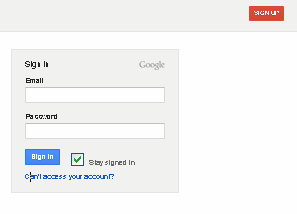
2. Ketik di browser Anda, www.blogger.com kemudian tekan ENTER. Akan terbuka menu baru untuk login ke blogger.

cara membuat blog gratis

3. Silahkan isikan EMAIL Anda dan PASSWORD yang sudah dibuat sebelumnya, kemudian tekan ENTER atau klik Sign In. Perhatikan juga huruf-huruf yang digunakan, Karena login sangatlah sensitif, Bila ada 1 huruf saja yang tidak sama persis maka tidak akan bisa login.

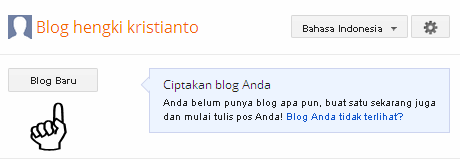
4. Akan terbuka layar baru , klik saja kotak bertuliskan "Blog Baru" kemudian tekan ENTER

cara membuat blog sendiri


5. Anda akan memasuki layar baru, silahkan isi JUDUL BLOG, buatlah judul yang sesuai dengan thema blog, upayakan jangan terlalu panjang.


cara membuat blog pribadi


6. Isi alamat blog

Buatlah alamat blog yang tidak terlalu panjang agar mudah mengingatnya, kapasitas yang diijinkan adalah 15 karakter lebih dari itu tidak akan bisa.

Jika alamat blog yang anda ketikan belum ada yang miliki / gunakan maka akan tampil "alamat ini tersedia" , tetapi jika alamatnya sudah ada yang menggunakannya maka akan ada pesan " maaf, alamat ini tidak tersedia" dan tanda seru (!) berwarna kuning maka Anda harus mencoba alamat baru lagi. Tips : jika tidak memungkinkan Anda bisa menyisipkan angka atau tanda strip ( - ).

catatan :
Jika memungkinkan Alamat blog berisi kata kunci yang ditargetkan !

7. Setelah menemukan dan mengisi alamat yang cocok , maka lihat ke bagian bawah dan pilih TEMPLATE yang menurut selera Anda.


cara membuat blog sendiri ~ cara bikin blog


Pilih salah satu yang sesuai dengan keinginan kemudian klik saja "buat blog!", Karena Anda baru belajar cara membuat blog maka saran saya gunakan yang pertama ( tipe sederhana) saja, template ini berfungsi sebagai tampilan atau boleh dikatakan sebagai kulit dari sebuah blog. Nantinya template ini dapat Anda ganti sesuai dengan kehendak.

Cara Membuat Email Baru di Gmail, Yahoo, dan Hotmail

Cara Membuat Email Baru di Gmail, Yahoo, dan Hotmail

cara-membuat-email-baru
Cara membuat email ~ Artikel ini berawal dari percakapan dua anak SMU yang kebetulan ada di samping saya waktu saya sedang minum kopi. Salah satu dari anak muda itu bertanya pada temannya “bro, kalau mau bikin facebook kan harus punya email, gimana sih cara membuat email?”. Wah ternyata masih ada yang kurang paham cara membuat akun email sendiri ya hehehe.
Kenapa kita butuh email? Email adalah salah satu fasilitas yang wajib kita miliki ketika melakukan kegiatan di internet. Misalnya ketika kita ingin membuat akun media sosial di Facebook, Twitter, atau Google plus, pasti situs media sosial tersebut akan meminta akun email kita, atau ketika kita ingin belanja di toko online, pasti mereka akan menanyakan akun email kita. Fungsi email ini sendiri adalah sebagai alat komunikasi digital (surat elektronik) dan bisa juga sebagai identitas online seseorang.


Sebelumnya kita mesti tahu dulu apa itu email. Email atau e-mail adalah singkatan dari Electronic Mail atau surat elektronik yang hanya bisa dibaca jika kita punya perangkat komputer, laptop, Tab, smartphone, dan tentunya koneksi internet. Kalau tidak ada koneksi internet, kita tidak akan bisa membuka akun email kita. Akun email itu sendiri dapat kita miliki secara gratis ataupun berbayar, dan di artikel ini saya hanya membahas cara membuat email gratisan.
Beberapa penyedia layanan email gratis yang paling terkenal dan paling banyak digunakan adalah Yahoo.com, Google.com, dan Microsoft.com. Berikut ini adalah cara membuat email gratis di masing-masing layanan yang saya sebutkan:

A. Cara Membuat Email Gratis di Gmail (Google Mail)

Ini adalah layanan email gratis favorit saya. Selain bisa membuat email dengan gratis, kita juga bisa membuat akun Google plus dengan mudah bila sudah memiliki akun Gmail.
1. Langkah pertama, kunjungi situs Google mail
2. Klik tombol “Create an account” atau “Buat akun” yang ada di sebelah kanan atas halaman Google mail.

3. Isi kolom-kolom yang ada pada halaman pengisian dengan data Anda:
  • Nama: isi dengan nama lengkap Anda, nama depan dan nama belakang
  • Pilih nama pengguna Anda: isi dengan alamat email yang Anda inginkan
  • Buat sandi: isi dengan sandi yang tidak mudah ditebak, tapi mudah Anda ingat
  • Konfirmasi sandi Anda: ulangi memasukkan sandi Anda sebelumnya
  • Tanggal lahir: isi dengan tanggal, bulan, dan tahun kelahiran Anda
  • Gender: pilih yang sesuai dengan jenis kelamin Anda
  • Ponsel: isi dengan nomor HP Anda untuk keamanan
  • Buktikan bahwa Anda bukan robot: isi dengan kode (2 kata dengan spasi) yang ada di halaman tersebut
  • Lokasi: isi sesuai dengan negara tempat Anda tinggal
  • Centang kolom menyetujui persyaratan dan kebijakan dari Google
  • Klik tombol “Langkah berikutnya”
4. Langkah selanjutnya adalah menyiapkan profil Anda dengan menambahkan foto profile Anda. Untuk menambahkan foto, silahkan klik tombol “Tambahkan Foto Profil”. Anda bisa memasukkan foto dari komputer. Setelah selesai mengatur foto profil, klik tombol “Langkah berikutnya”.
5. Voila, akun email di Google sudah selesai dibuat. Silahkan klik tombol “Lanjutkan ke Gmail” untuk masuk ke halaman email Anda.

B. Cara Membuat Email di Yahoo Mail

Layanan email gratis dari Yahoo sangat banyak digunakan orang. Selain email gratis, kita juga otomatis akan bisa mendaftar ke layanan Yahoo Messenger untuk chating.
1. Langkah pertama, kunjungi situs Yahoo mail
2. Klik tombol “Buat Account Baru” di bagian atas kanan halaman Yahoo mail.
3. Isi kolom-kolom yang disediakan dengan memasukkan data Anda:
  • Nama:  isi dengan nama lengkap Anda, nama depan dan nama belakang
  • Pilih ID Yahoo!: pilih alamat email yang Anda inginkan di Yahoo
  • Pilih kata sandi: isi dengan sandi yang Anda inginkan dan mudah diingat
  • Ketik ulang kata sandi: masukkan lagi sandi Anda
  • Saya lahir pada:  isi dengan tanggal, bulan, dan tahun kelahiran Anda
  • Saya tinggal di: pilih negara dimana Anda tinggal
  • Ponsel: isi dengan nomor HP Anda, untuk keamanan
  • Email Alternatif: isi bila Anda punya email lain, kosongkan bila memang tidak ada
  • Klik tombol “Buat akun saya”
3. Langkah selanjutnya adalah mengisi pertanyaan rahasia, ini dibutuhkan untuk menjaga keamanan akun email Yahoo Anda. Di sini Anda harus memilih pertanyaan dari pertanyaan 1 dan 2, serta tentukan jawaban Anda. Pilihlah pertanyaan yang jawabannya mudah Anda ingat. Dan jangan lupa mengisi nomor ponsel Anda pada kolom yang sudah disediakan. Pada halaman ini Anda juga perlu untuk memasukkan kode anti spam. Setelah selesai mengisi kolom-kolom yang disediakan, klik tombol “Selesai”.
4. Voila, email Anda di Yahoo sudah selesai dibuat. Langkah selanjutnya Anda bisa klik tombol “Persiapan Awal” untuk masuk ke halaman email Anda.

C. Cara Membuat Email di Hotmail

Layanan email gratis Hotmail ini disediakan oleh Microsoft.com. Memang tidak sepopuler Gmail dan Yahoo mail, tapi layanan ini sangat banyak digunakan orang.
1. Langkah pertama, buka situs Hotmail
2. Klik tombol “Sign up now” pada bagian kanan bawah halaman Hotmail.
3. Isi kolom-kolom yang disediakan dengan memasukkan data Anda:
  • Name: isi dengan nama depan dan nama belakang Anda
  • Birth date: isi dengan tanggal, bulan, dan tahun kelahiran Anda
  • Gender: pilih jenis kelamin
  • Microsoft account name: isi dengan alamat email yang Anda inginkan di akun Microsoft Anda
  • Create password: isi dengan sandi yang Anda inginkan
  • Reenter password: masukkan kembali sandi Anda
  • Phone number: isi dengan nomor HP Anda, untuk keamanan akun email
  • Alternate email address: isi dengan alamat email Anda yang lain, kosongkan bila tidak ada. Bila Anda tidak mengisi email alternatif maka Anda harus mengisi pertanyaan dan jawaban rahasia untuk menjaga keamanan akun email Anda.
  • Country region: pilih negara tempat tinggal Anda
  • Postal code: isi dengan kode pos Anda
  • Enter the characters you see: isi dengan karakter yang Anda lihat, ini untuk mencegah spam
  • Lalu klik tombol “I Accept”
4. Tadaaaa, akun email Anda di Hotmail sudah jadi. Langkah selanjutnya Anda bisa klik tombol “Continue to inbox” untuk melihat halaman email Anda.
Demikianlah informasi singkat cara membuat email baru di Gmail, Yahoo mail, dan Hotmail. Mudah-mudahan artikel ini bisa membantu Anda dalam membuat akun email baru dengan mudah dan cepat. Terimakasih sudah membaca artikel saya :)